
配置首响超时规则
功能简介
首响超时设置用于配置员工与客户添加好友后的首次响应时限。规则命中后,如果在设定时间内没有完成首次响应,系统会生成首响超时记录,并按规则发送提醒或进入自动审计。
首响超时只关注添加好友后的首次响应,不用于判断后续每一轮聊天是否超时。
入口位置
- web端管理后台:「超时提醒」 -- 「超时设置」 -- 「首响超时设置」。
操作流程
- 进入"首响超时设置"页面。
- 点击"新建规则",打开新建规则抽屉。
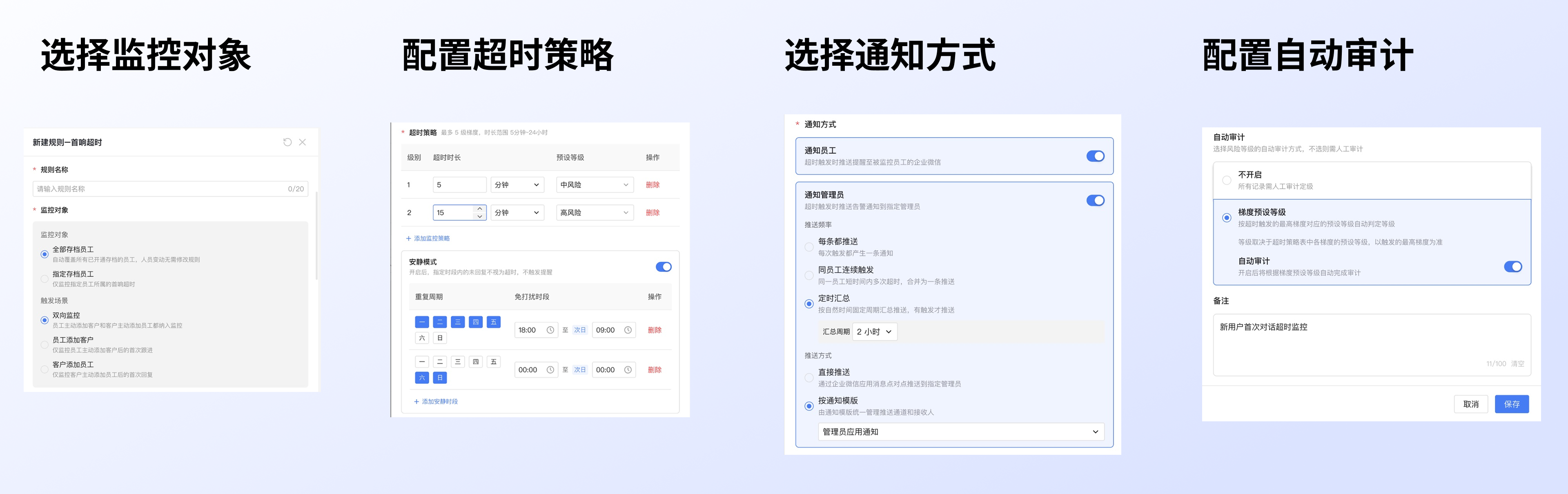
- 填写规则名称,选择监控对象和触发场景。
- 设置超时策略、安静模式、通知方式和自动审计。
- 确认配置后保存规则。
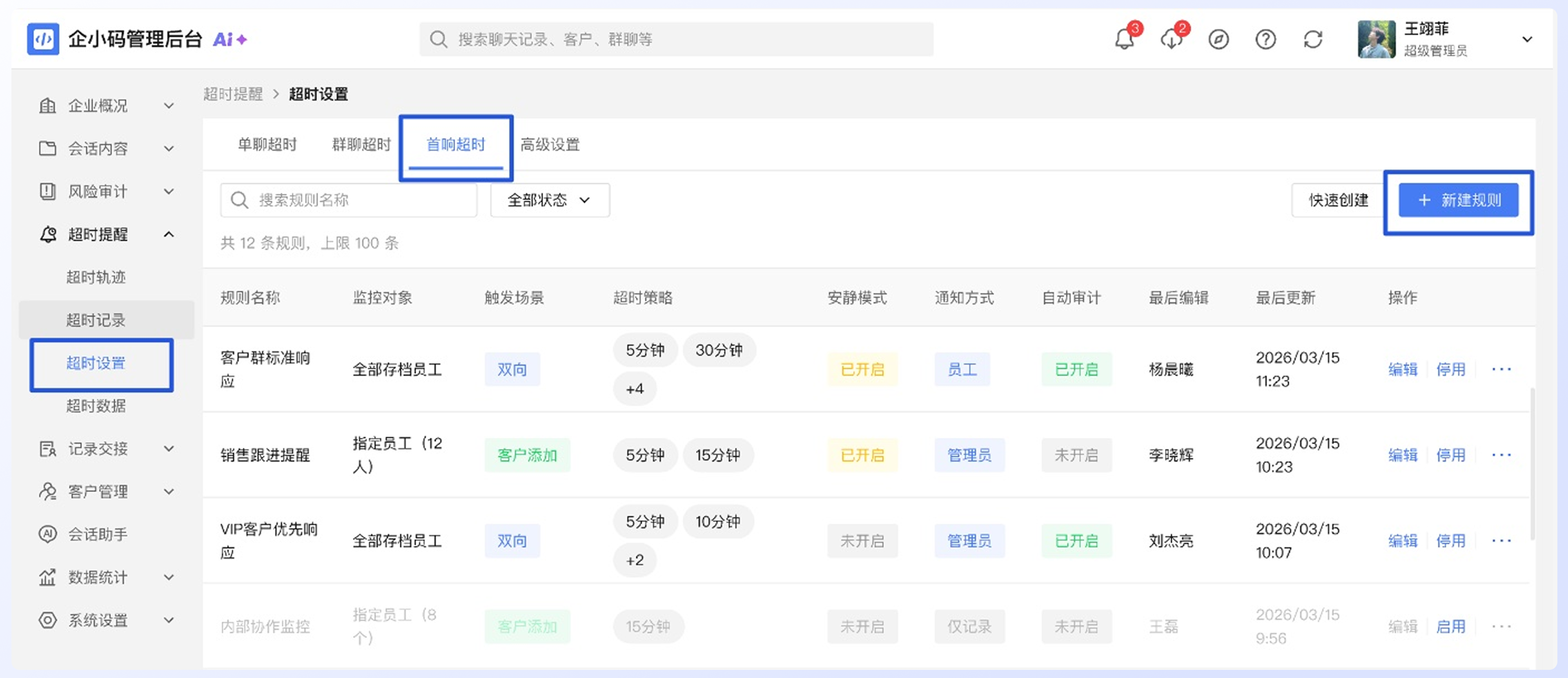
页面区域说明
| 区域 | 说明 |
|---|---|
| 筛选区 | 按规则名称或启用状态筛选规则 |
| 规则列表 | 展示规则名称、监控对象、触发场景、超时策略、安静模式、通知方式、自动审计和最后更新时间 |
| 快速创建 | 使用常见模板快速生成规则 |
| 新建规则 | 从空白配置开始创建首响超时规则 |
新建规则时需要确认什么
| 配置项 | 说明 |
|---|---|
| 规则名称 | 用于在规则列表、首响超时记录和通知中识别规则 |
| 监控对象 | 可选择全部存档员工或指定存档员工 |
| 触发场景 | 可选择双向监控、员工添加客户或客户添加员工 |
| 超时策略 | 设置添加好友后未完成首次响应的超时梯度 |
| 安静模式 | 指定时段内的好友添加事件不视为超时起点,也不触发提醒 |
| 通知方式 | 可通知员工、管理员,也可按通知模板发送 |
| 自动审计 | 可不开启,也可按梯度预设等级自动确认审计结果 |
| 备注 | 用于记录规则用途或配置说明 |
常用操作
使用快速模板
页面提供新客户标准响应、客服首次接待、销售快速响应、宽松跟进提醒等快速模板。选择模板后,可以继续调整监控对象、触发场景和通知方式。
调整触发场景
如果希望员工添加客户和客户添加员工都纳入首响判断,可以选择"双向监控"。如果只关注其中一种好友添加方式,可以选择对应场景。
查看命中记录
规则命中后,可到"超时提醒 -- 超时记录 -- 首响超时记录"中查看明细,并处理人工审计或员工申诉。
注意事项
- 首响超时只判断添加好友后的首次响应,不判断后续持续聊天中的回复时效。
- 首响超时规则与单聊超时规则分开配置,建议根据客户接待要求分别设置。
- 安静模式会影响好友添加事件是否作为超时起点。
- 自动审计只提供辅助判断,管理员仍可在首响超时记录中查看和处理记录。
常见问题
1. 首响超时和单聊超时有什么区别?
首响超时关注添加好友后的第一次响应;单聊超时关注客户在一对一聊天中发送消息后的回复时效。
2. 客户主动添加员工也能监控吗?
可以。触发场景选择"双向监控"或"客户添加员工"时,会按规则处理客户主动添加员工后的首响情况。