
查看与审计超时记录
功能简介
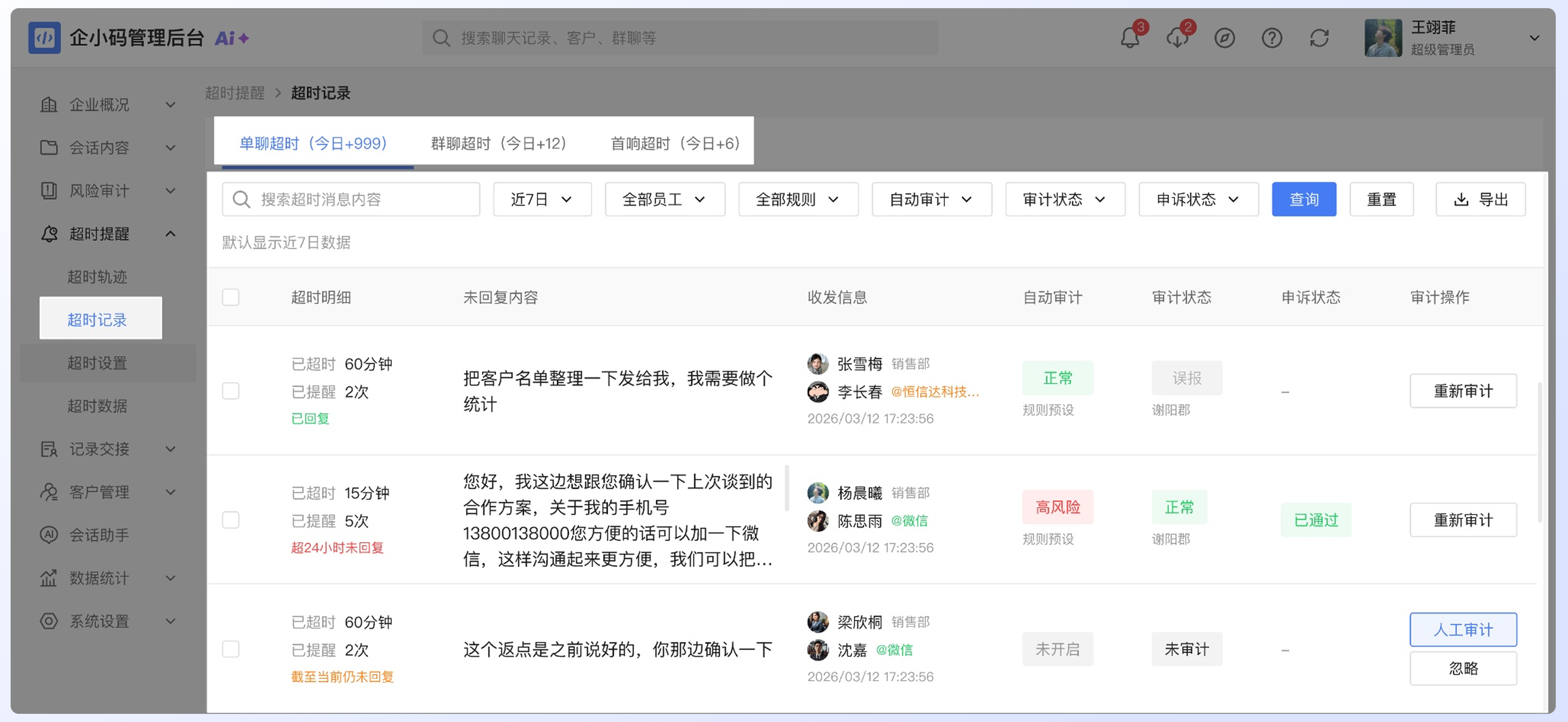
超时记录用于查看已经触发的单聊超时、群聊超时和首响超时明细。管理员可以在记录页查看未回复内容、收发信息、自动审计结果和审计状态,并进行人工审计、采纳预设、忽略或处理员工申诉。
三类记录页面结构相近,但群聊超时不展示员工申诉,单聊超时和首响超时支持员工申诉处理。
入口位置
- web端管理后台:超时提醒 -- 超时记录 -- 单聊超时记录。
- web端管理后台:超时提醒 -- 超时记录 -- 群聊超时记录。
- web端管理后台:超时提醒 -- 超时记录 -- 首响超时记录。
超时记录类型
| 类型 | 适合查看什么 |
|---|---|
| 单聊超时记录 | 客户单聊消息未及时回复的记录 |
| 群聊超时记录 | 客户群或内部群中未及时回复的记录 |
| 首响超时记录 | 员工添加客户或客户添加员工后的首次响应超时记录 |
操作流程
- 进入对应的超时记录页面。
- 可使用时间、员工、群聊、规则、自动审计、审计状态或申诉状态等条件筛选记录。
- 在列表中查看超时明细、未回复内容、收发信息、自动审计和审计状态。
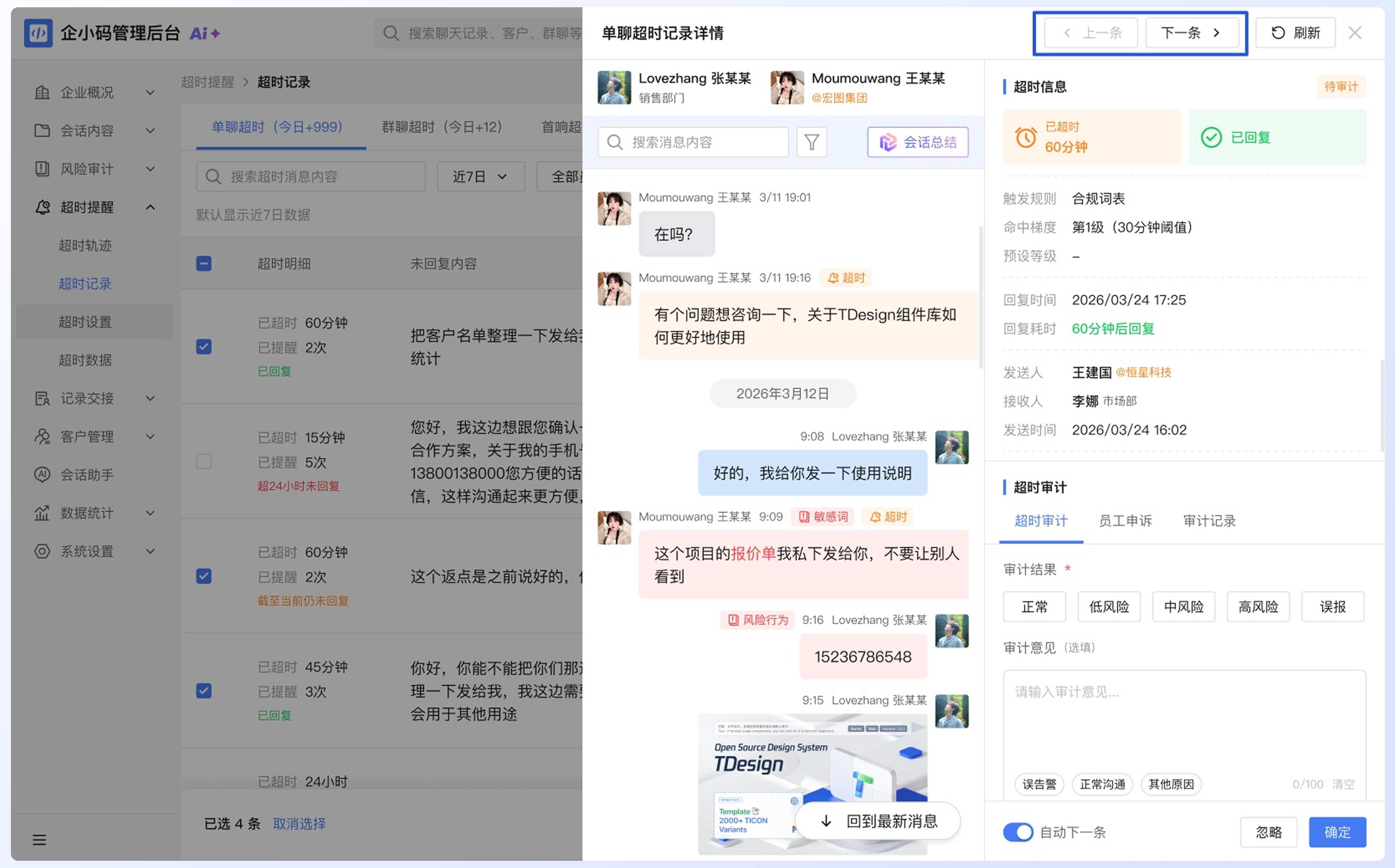
- 点击超时记录行,自动打开详情抽屉可查看会话上下文和超时信息。
- 根据实际情况进行人工审计、采纳预设、忽略或重新审计。
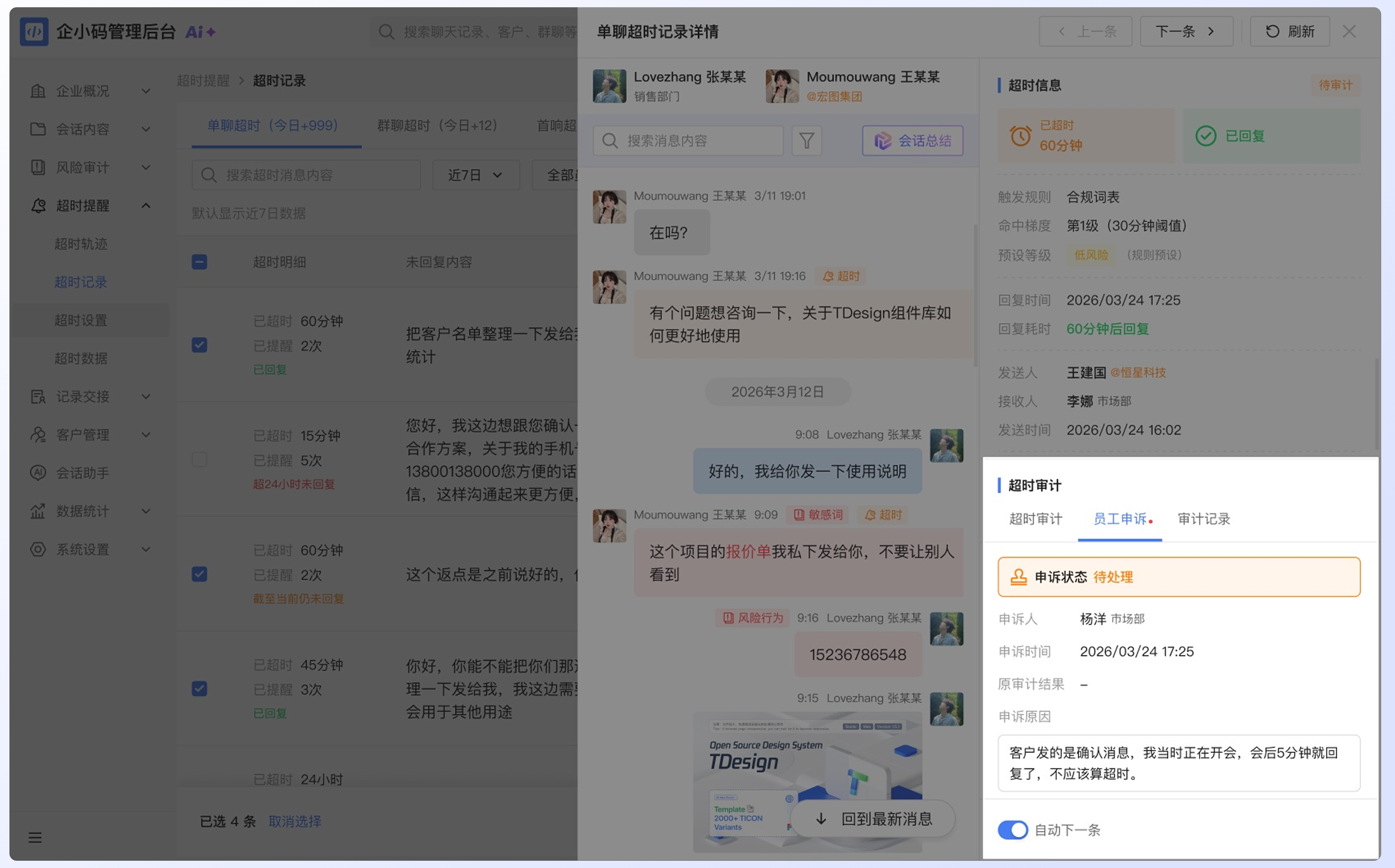
- 单聊和首响超时如有员工申诉,可在详情抽屉中处理申诉。
页面区域说明
| 字段/区域 | 说明 |
|---|---|
| 顶部切换 | 在单聊超时、群聊超时和首响超时记录之间切换 |
| 筛选区 | 按时间、员工、群聊、规则、自动审计、审计状态或申诉状态筛选 |
| 超时记录列表 | 展示超时明细、未回复内容、收发信息、自动审计和审计状态 |
| 批量操作栏 | 勾选记录后,可批量采纳或批量审计 |
| 详情抽屉 | 查看会话上下文、超时信息、审计表单、员工申诉和审计记录 |
| 导出 | 将当前筛选条件下的超时记录导出,导出任务可到下载中心查看 |
列表字段说明
| 字段 | 说明 |
|---|---|
| 超时明细 | 展示已超时时长、提醒次数和回复状态 |
| 未回复内容 | 展示触发超时的客户消息或首响相关消息 |
| 收发信息 | 展示发送人、接收人、群聊或触发时间等信息 |
| 自动审计 | 展示规则预设结果或未开启状态 |
| 审计状态 | 展示未审计、自动审计、具体审计结果或已忽略 |
| 申诉状态 | 展示员工申诉待处理、已通过、已驳回或无申诉 |
| 审计操作 | 支持人工审计、采纳预设、忽略或重新审计 |
群聊超时记录不展示员工申诉相关字段。
详情抽屉说明
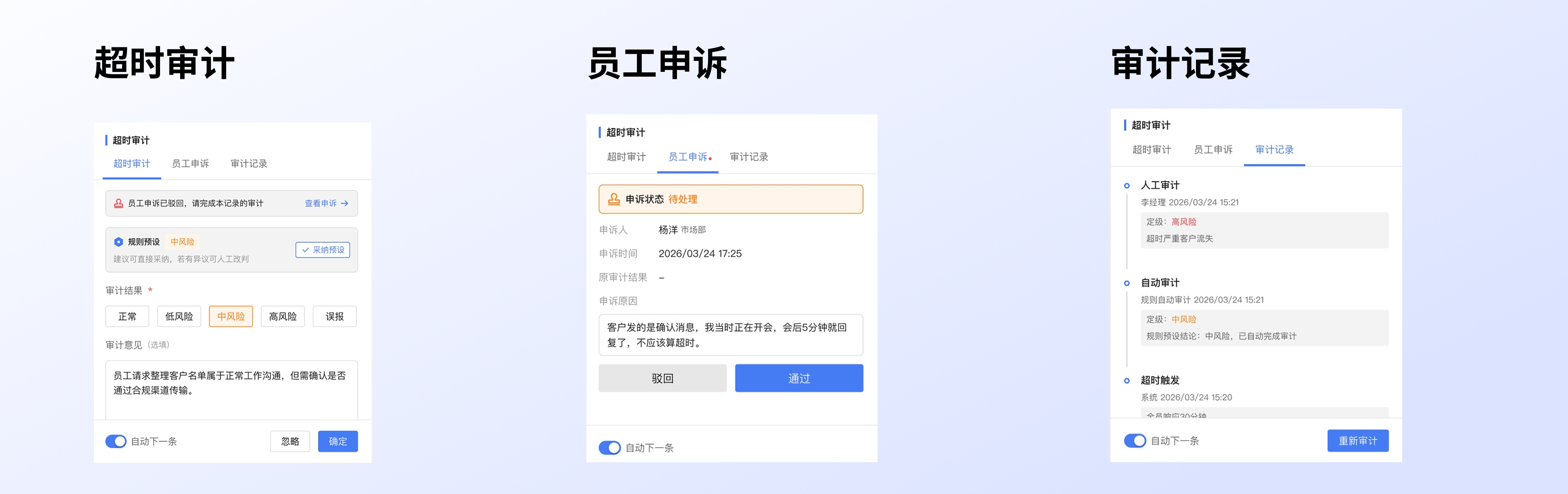
| 区域切换 | 说明 |
|---|---|
| 超时审计 | 查看超时信息并提交审计结果 |
| 员工申诉 | 查看和处理员工申诉;群聊超时记录不展示该内容 |
| 审计记录 | 查看超时触发、人工审计、自动审计、忽略或申诉处理记录 |
常用操作
筛选超时记录
在筛选区选择时间、规则、自动审计、审计状态等条件后,点击"查询"。如果需要重新选择条件,点击"重置"恢复默认筛选。
人工审计单条记录
点击"人工审计"或在详情抽屉中进入"超时审计",选择审计结果并填写审计意见后提交。
采纳预设
如果记录有规则预设结果,可以点击"采纳预设"。采纳后记录会按预设结果完成审计。
处理员工申诉
单聊或首响超时记录有员工申诉时,进入详情抽屉的"员工申诉"区域。管理员可以通过或驳回申诉;通过后,记录会按页面提示更新审计结论并写入审计记录。
批量审计
勾选多条记录后,底部会出现批量操作栏。可以批量采纳已有预设结果,也可以统一设置审计结果和审计意见。
注意事项
- 单聊超时、群聊超时和首响超时需要分别进入对应页面查看。
- 群聊超时记录不支持员工申诉处理。
- 已审计或已忽略的记录重新审计后,会保留审计记录。
- 自动审计或规则预设只能作为辅助判断,建议结合会话上下文确认。
- 导出结果可在下载中心查看。
常见问题
1. 超时记录和超时轨迹有什么区别?
超时轨迹按员工和时间聚合展示超时分布;超时记录展示每条明细,并提供审计、忽略、申诉处理和导出。
2. 为什么群聊超时没有员工申诉?
群聊超时记录页面不支持员工申诉,处理方式以审计、忽略和重新审计为主。
3. 申诉通过后会怎样?
申诉通过后,页面会根据当前记录状态更新审计结论,并在审计记录中保留处理过程。