
如何调整存档人员
适用场景
需要新增、减少或调整会话存档员工范围时阅读。
功能简介
存档人员决定哪些员工的会话内容会被记录。调整存档人员后,后续会话内容记录范围会随之变化。
在企小码中可以从企业概况、企业信息或移动端管理后台工作台看到调整入口。实际调整流程会按页面提示跳转企业微信侧或授权范围页面设置。
入口位置
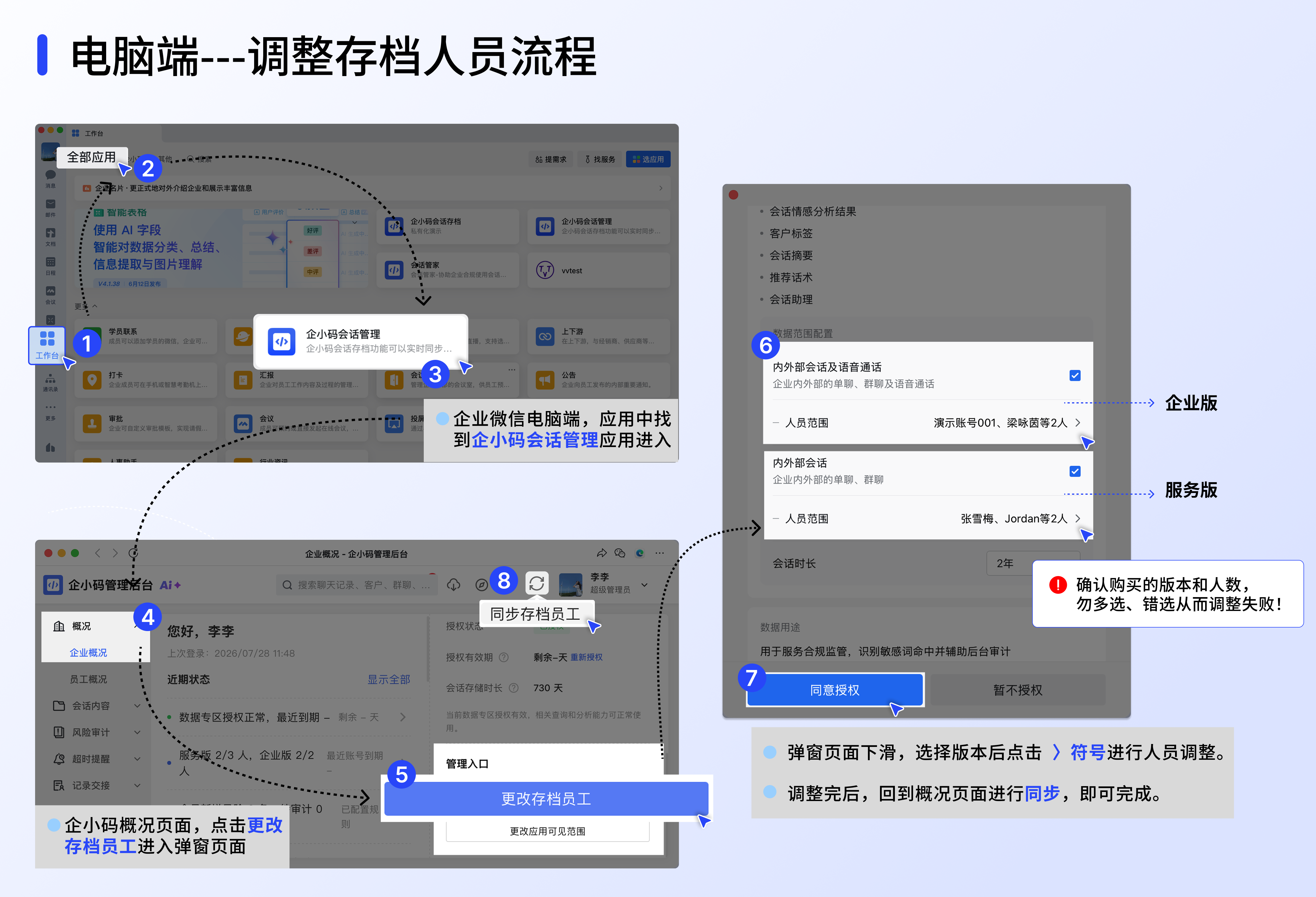
- web端企小码管理后台:企业概况--更改存档员工。
- web端企小码管理后台:系统设置--企业组织--企业信息--调整存档员工。
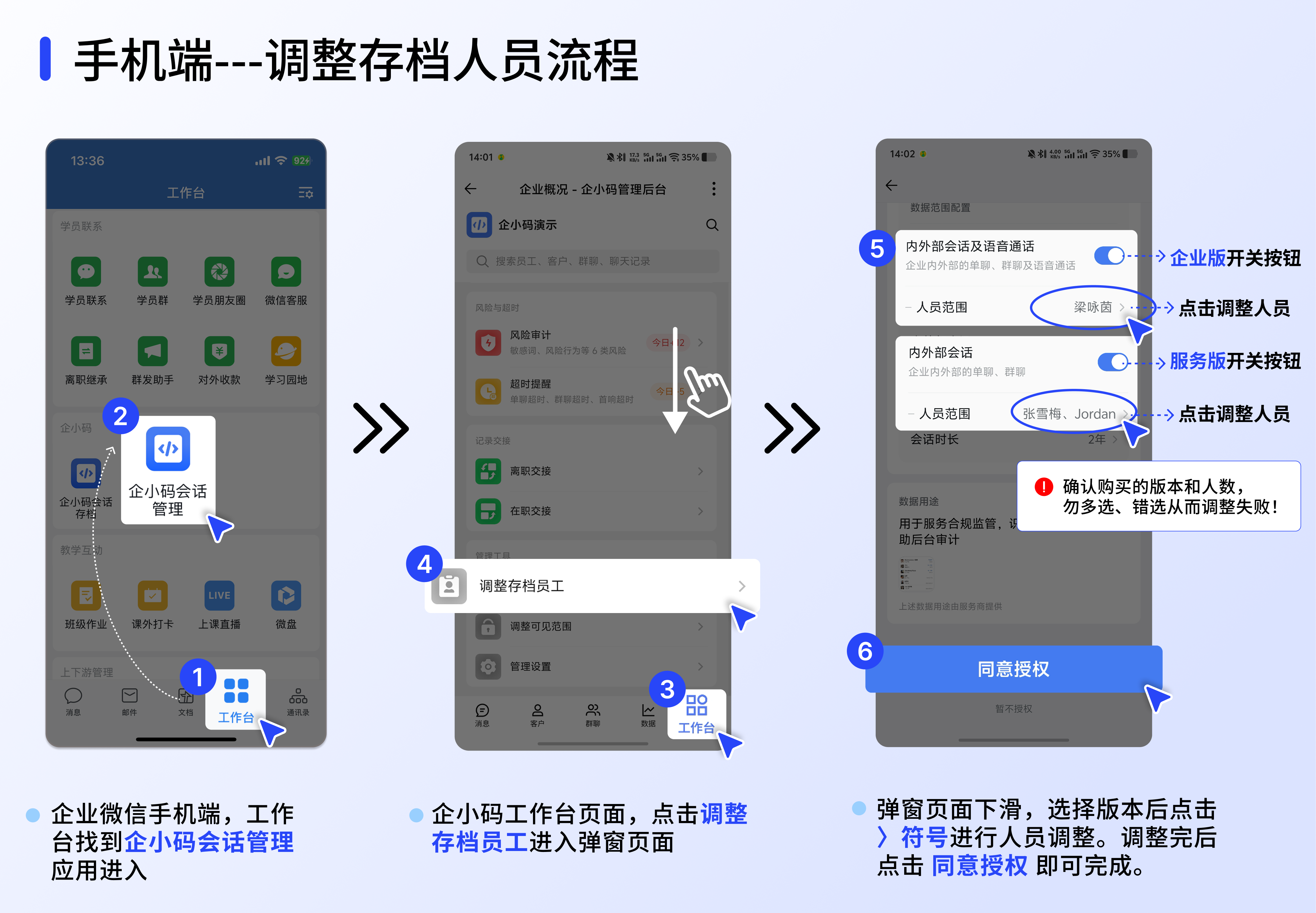
- 移动端管理后台:企业微信工作台--企小码会话管理应用--工作台-- 管理--调整存档员工。
操作流程
点击企小码会话管理后台的「更改存档员工」按钮--在跳转后的页面找到「数据与智能专区权限」区域--找到下图中的「可获取数据」后的编辑符号并点击--在人员范围处可开通或修改存档员工--修改完成后点击「确认」按钮即可。
调整前建议确认
| 项目 | 说明 |
|---|---|
| 授权人数 | 确认当前账号许可或授权人数是否足够。 |
| 应用可见范围 | 存档员工应在企小码应用可见范围内。 |
| 管理员权限 | 操作人需要具备对应管理权限。 |
| 业务范围 | 明确哪些部门或员工需要开通会话存档。 |
调整后怎么确认
- 完成调整后,进入企小码管理后台,点击右上角「存档员工同步」
- 点击「会话内容--存档员工」确认员工是否出现在列表中。
- 如果管理员看不到该员工,检查管理员角色和数据范围是否在查看权限内。
注意事项
- 存档人员调整主要影响后续会话记录范围。
- 如果员工不在应用可见范围内,可能无法正常使用或展示相关能力。
- 超出账号许可或授权人数时,页面可能提示调整存档员工,或引导续费、升级等处理。
- 如果刚调整完成后页面未更新,可回到相关页面刷新或同步后再查看。