
导出会话内容
功能简介
导出会话内容用于创建批量会话导出任务。管理员可以按员工、客户或群聊选择导出范围,设置时间范围;按员工或按客户导出时还可以选择会话类型,提交后在下载中心查看导出进度和结果。
入口位置
- web端管理后台:「会话内容」 -- 「会话导出」。
操作流程
- 进入"会话导出"页面,在"选择导出类型"中选择"按员工导出""按客户导出"或"按群聊导出"。
- 在导出弹窗中选择需要导出的对象。选择导出时间范围;按员工或按客户导出时,再选择会话类型。
- 确认任务名称后,点击"创建导出任务"。
- 任务创建后,可在最近导出记录或下载任务中心查看进度。
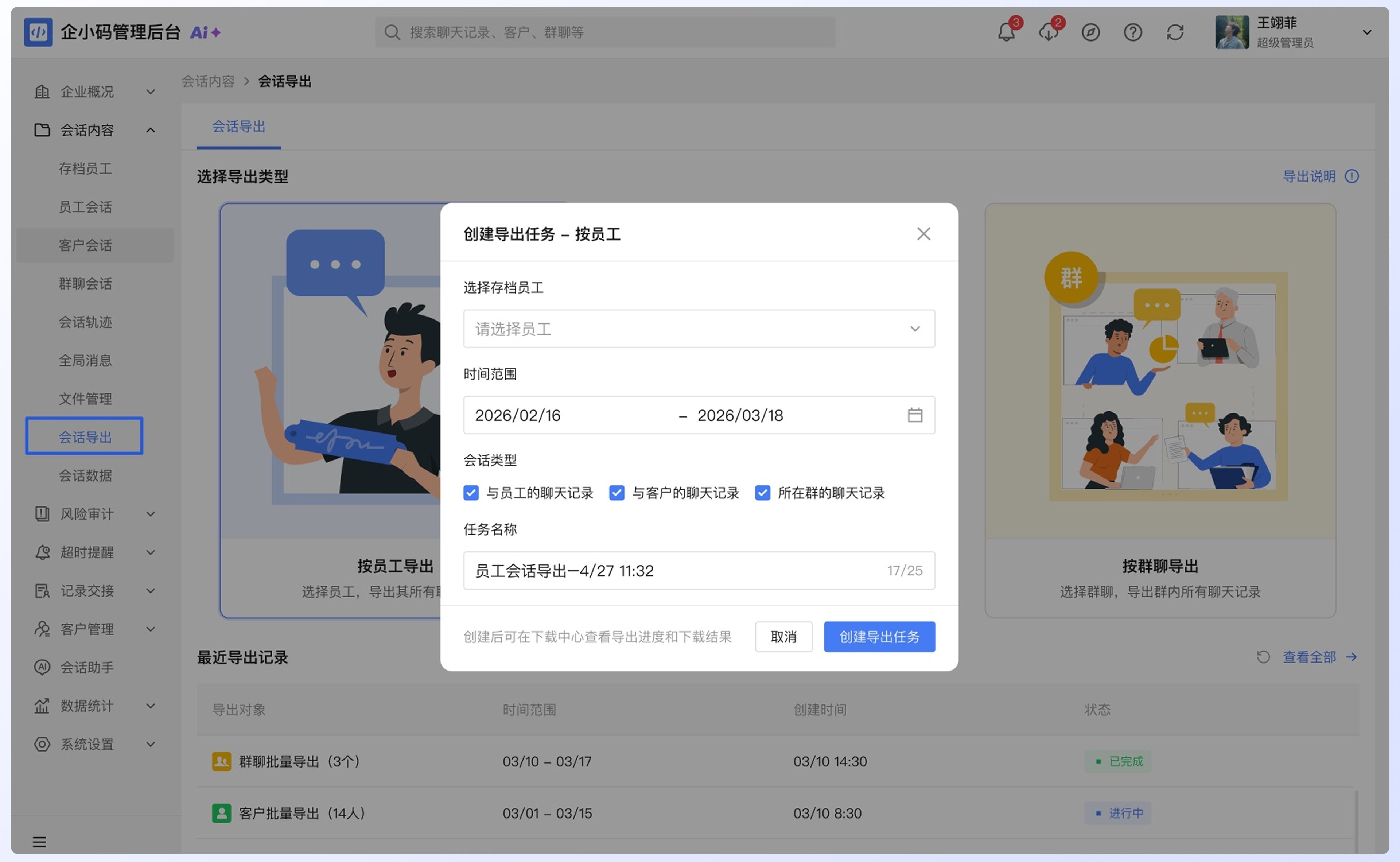
页面区域说明
| 区域 | 说明 |
|---|---|
| 选择导出类型 | 选择按员工、客户或群聊维度创建任务 |
| 导出弹窗 | 配置导出对象、时间范围、会话类型和任务名称;按群聊导出不展示会话类型 |
| 最近导出记录 | 查看近期任务状态,包括已完成、进行中和导出失败 |
| 查看全部 | 打开下载任务中心,查看全部导出任务 |
导出结果说明
会话导出结果为企微在线表格。每个导出对象会生成 1 个在线表格,并在表格内按会话类型拆分 Sheet。
| 导出方式 | 表格和 Sheet 关系 |
|---|---|
| 按员工导出 | 每位员工 1 个在线表格;根据所选会话类型生成与员工、与客户、所在群等 Sheet |
| 按客户导出 | 每位客户 1 个在线表格;根据所选会话类型生成与员工、所在群等 Sheet |
| 按群聊导出 | 每个群聊 1 个在线表格;固定生成群消息 Sheet |
如果只选择 1 位员工导出,就是生成 1 个在线表格;表格内按会话类型拆分 Sheet,不是每个会话单独生成一个 Sheet。
常用操作
按员工导出
选择"按员工导出"后,在弹窗中选择存档员工,并选择需要导出的会话类型。适合按员工复核一段时间内的沟通记录。
按客户导出
选择"按客户导出"后,在弹窗中选择客户范围,并选择需要导出的会话类型。适合围绕客户复核沟通历史。
按群聊导出
选择"按群聊导出"后,在弹窗中选择群聊范围和导出时间范围。按群聊导出默认导出群内聊天记录,不需要再选择会话类型。
查看最近导出记录
页面下方会展示最近导出记录。点击记录或"查看全部",可以进入下载任务中心继续查看任务详情。
查看导出说明
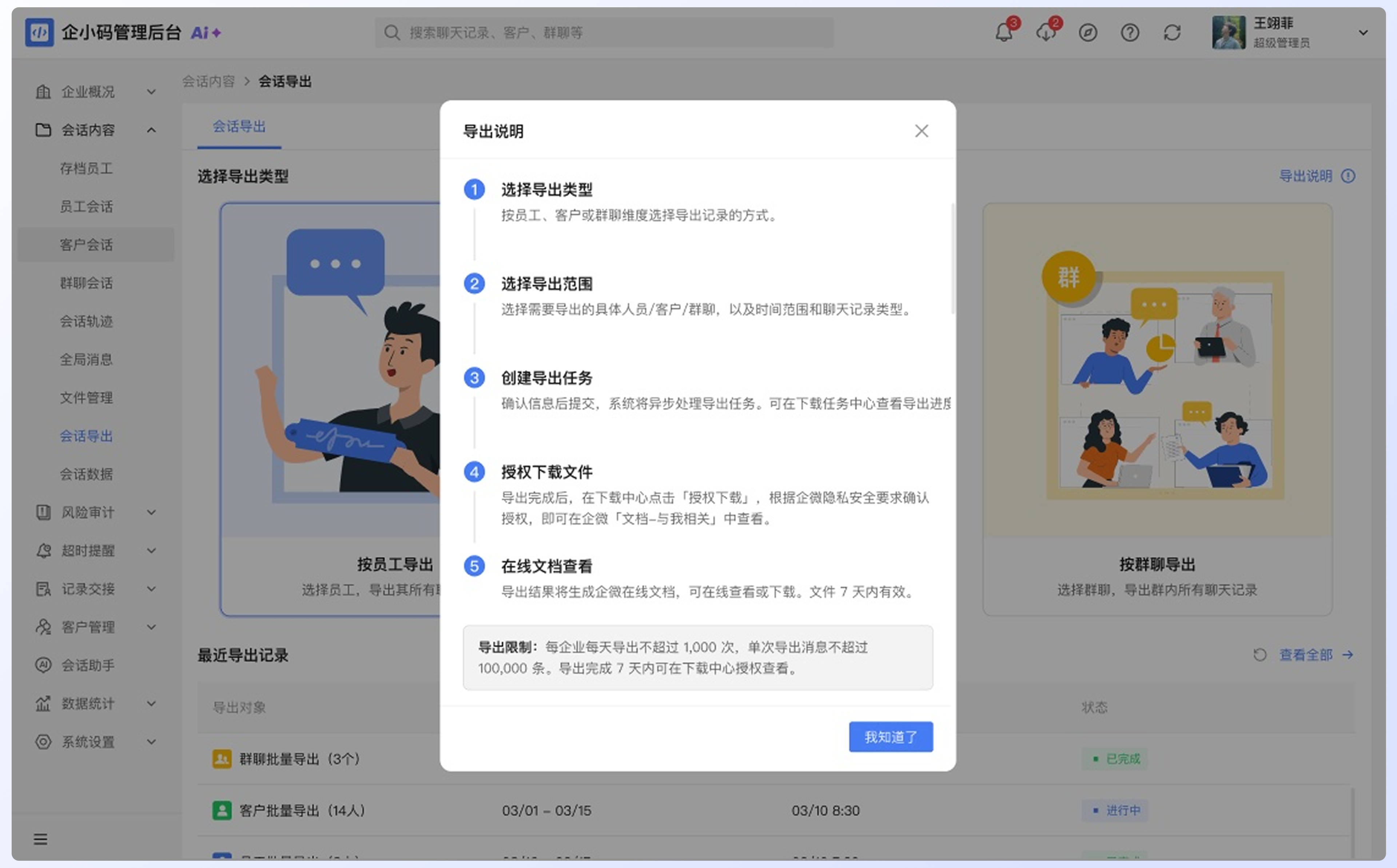
点击"导出说明",可以查看导出流程、授权下载方式和导出限制。
注意事项
- 导出次数、单次条数和有效期限制,详见"会话导出功能介绍"或"导出常见问题"。
- 导出任务提交后会异步处理,不是立即生成结果。
- 如果任务失败,可以进入下载任务中心查看失败任务并按页面提示处理。
常见问题
1. 创建任务后为什么没有马上看到文件?
会话导出是异步任务。创建后需要等待任务处理完成,再到下载中心查看结果。
2. 导出失败怎么办?
进入下载任务中心的"失败"页面,查看失败任务,并按页面提示重新导出或删除记录。