
查看会话数据统计
功能简介
会话数据统计用于查看企业会话量、活跃度、回复时长和消息类型分布。管理员可以先在会话数据概览中查看整体趋势,再进入会话数据明细按员工分析具体指标。
这个页面适合在复盘企业整体沟通活跃度、查看部门消息量差异、定位回复慢的员工,或导出员工会话数据做内部分析时使用。
入口位置
- web端管理后台:数据统计 > 会话数据。
- web端管理后台:会话内容 > 会话数据。
页面关系
| 页面 | 适合处理什么 |
|---|---|
| 会话数据概览 | 查看企业整体会话数据、趋势、部门分布和排行榜 |
| 会话数据明细 | 按员工查看消息总量、单聊消息、群聊消息、客户会话数、回复时长和消息类型 |
适用场景
| 场景 | 建议入口 |
|---|---|
| 想先判断企业整体会话量是否异常 | 会话数据概览 |
| 想查看最近一段时间消息总量趋势 | 会话数据概览 |
| 想对比不同部门的消息量 | 会话数据概览 |
| 想查看某个员工的消息总数、客户会话数或回复时长 | 会话数据明细 > 员工消息明细 |
| 想查看图片、文件、语音、链接、红包、通话等消息类型 | 会话数据明细 > 员工消息类型明细 |
查看会话数据概览
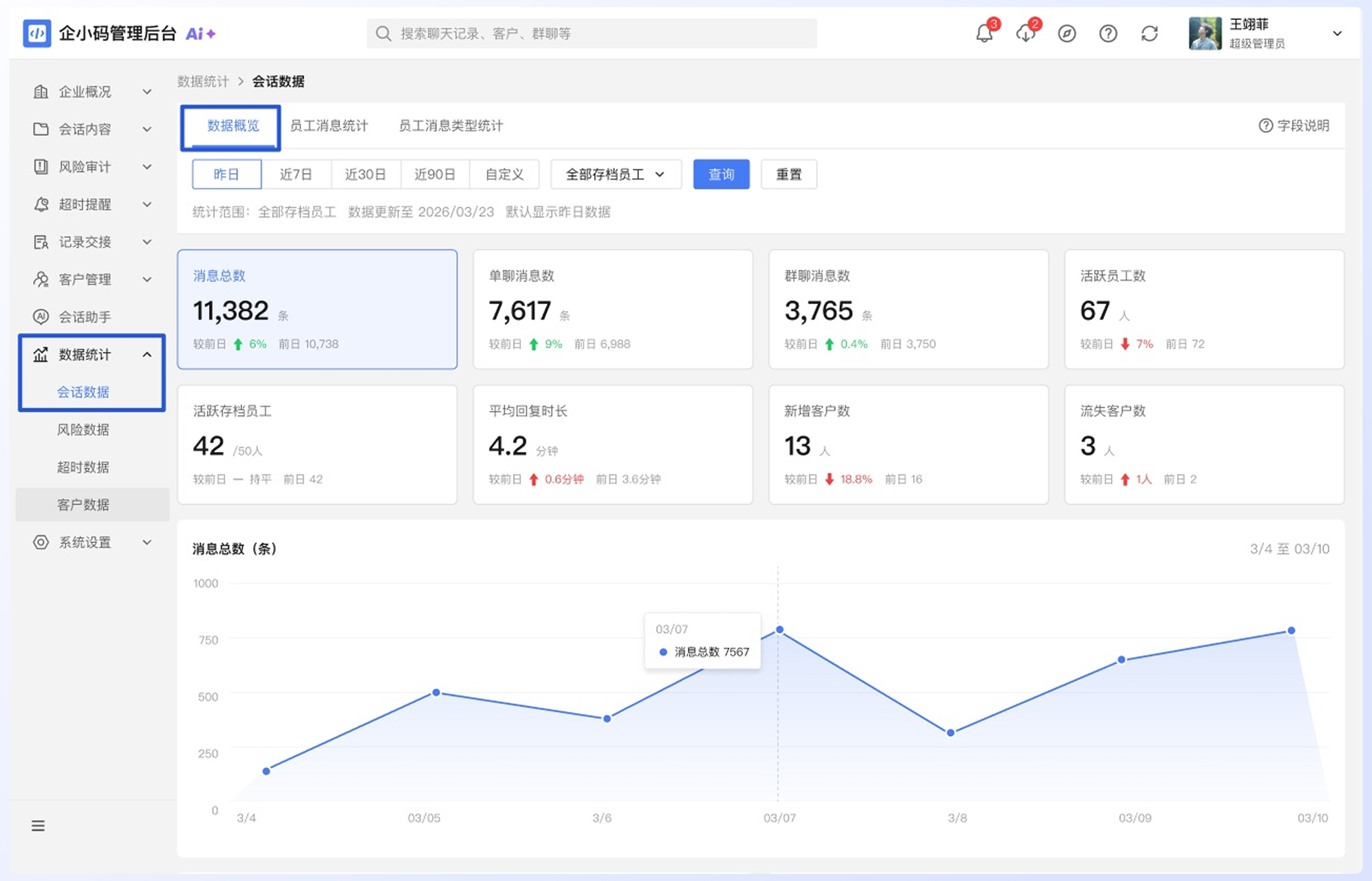
- 进入"会话数据概览"页面。
- 选择时间范围,支持昨日、近 7 天、近 30 天、近 90 天和自定义。
- 点击"查询"查看统计结果。
- 查看关键指标卡、总趋势折线图、部门消息量分布和 Top5 排行。
- 需要查看员工维度时,进入"会话数据明细"。
查看会话数据明细
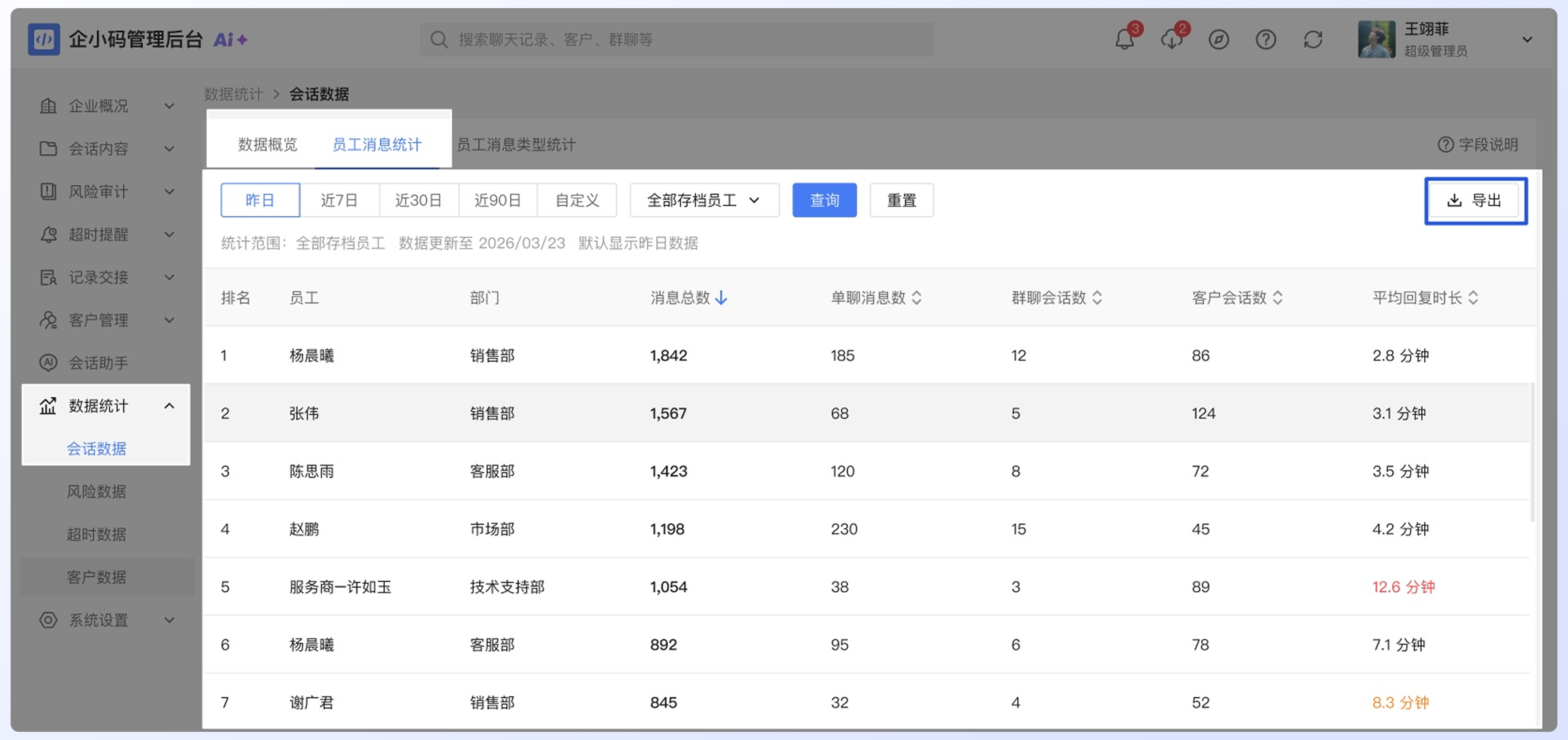
- 进入"会话数据明细"页面。
- 选择时间范围。
- 选择"全部存档员工"或指定员工。
- 在"员工消息明细"和"员工消息类型明细"之间切换。
- 点击列头排序,或使用分页查看更多员工。
- 需要留存数据时,点击"导出"创建导出任务。
页面区域说明
| 区域 | 说明 |
|---|---|
| 时间筛选 | 按昨日、近 7 天、近 30 天、近 90 天或自定义时间查询 |
| 指标卡 | 展示消息总量、单聊消息、群聊消息、回复时长等会话指标 |
| 趋势图 | 展示所选时间范围内的会话变化 |
| 部门分布 | 对比不同部门的消息量 |
| 排行榜 | 展示消息量、回复速度和活跃群聊等 Top5 |
| 明细表格 | 按员工展示会话数据,并支持排序、分页和导出 |
概览指标说明
会话数据概览以企业整体数据为主,页面由指标卡、趋势图、部门分布和排行组成。
| 指标/区域 | 说明 |
|---|---|
| 关键指标卡 | 展示当前时间范围内的会话量、活跃度、回复时长等概览数据 |
| 总趋势折线图 | 展示所选时间范围内的会话数据变化 |
| 部门消息量分布 | 按部门展示消息量分布,适合对比部门沟通活跃度 |
| 消息量排行 | 展示消息量较高的员工或对象 |
| 回复速度排行 | 帮助定位回复时长较长或较短的员工 |
| 活跃群聊排行 | 展示群聊活跃情况 |
明细字段说明
| Tab | 主要字段 |
|---|---|
| 员工消息明细 | 员工、部门、消息总数、单聊消息数、群聊消息数、客户会话数、平均回复时长 |
| 员工消息类型明细 | 员工、部门、图片数、文件数、语音消息数、链接数、红包数、通话次数、通话总时长、平均通话时长 |
常用操作
切换时间范围
页面默认查看昨日数据。可以切换近 7 天、近 30 天、近 90 天,或选择自定义时间后点击"查询"。如果修改筛选条件但还没有查询,页面会保留草稿筛选状态。
按员工筛选明细
在明细页点击"全部存档员工",可以选择指定员工后再查询。按钮会根据已选员工回填选择结果,方便确认当前统计范围。
排序和分页
在明细表格中点击带排序标识的列头,可以按该列升序或降序排列。分页只影响当前列表展示,不改变筛选条件。
导出明细
点击"导出"会按当前激活 Tab 和筛选条件创建导出任务。导出任务创建后,可到下载中心查看任务状态和文件。
注意事项
- 当前帮助文章按页面已展示内容说明;真实数据范围如果与管理员权限、存档范围联动,以最终系统规则为准。
- 会话数据明细的导出范围为当前激活 Tab。
- 员工消息明细和员工消息类型明细是两个视角,切换 Tab 后筛选条件会保留。
- 概览页适合看趋势和排行,不展示每位员工的完整明细。
- 如果没有数据,可先检查时间范围、员工范围和会话存档是否已生效。
常见问题
会话数据概览和明细有什么区别?
概览适合看企业整体趋势和排行;明细适合按员工查看具体指标,并进行排序、筛选和导出。
为什么切换 Tab 后表格列变了?
"员工消息明细"展示总量、单聊、群聊、客户会话和回复时长;"员工消息类型明细"展示图片、文件、语音、链接、红包和通话等消息类型。