
查看超时数据统计
功能简介
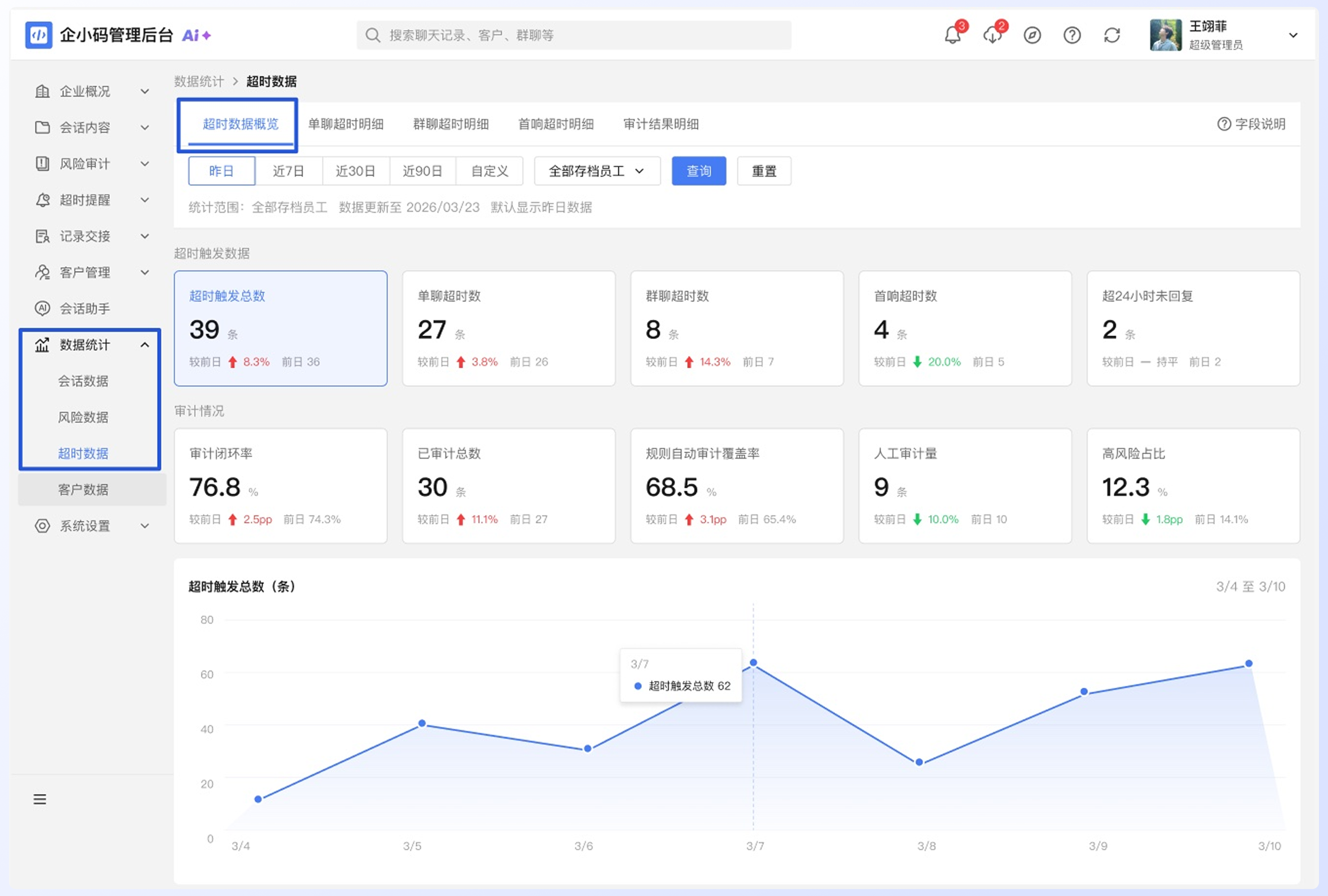
超时数据统计用于查看企业超时提醒的整体情况和员工明细。管理员可以在超时数据概览中查看单聊、群聊、首响超时的趋势和分布,再进入超时数据明细按员工查看具体指标。
这个页面适合在复盘回复及时性、定位超时集中员工或部门、评估超时规则效果,或导出员工维度超时统计时使用。
入口位置
- web端管理后台:数据统计 > 超时数据。
- web端管理后台:超时提醒 > 超时数据。
页面关系
| 页面 | 适合处理什么 |
|---|---|
| 超时数据概览 | 查看企业整体超时次数、趋势、类型分布和排行 |
| 超时数据明细 | 按员工查看单聊超时、群聊超时、首响超时等指标 |
适用场景
| 场景 | 建议入口 |
|---|---|
| 想看企业整体超时是否增加 | 超时数据概览 |
| 想比较单聊、群聊、首响超时占比 | 超时数据概览 |
| 想定位超时较多的员工 | 超时数据概览 / 超时数据明细 |
| 想按员工导出超时统计 | 超时数据明细 |
| 想进一步查看某条超时原因 | 进入对应超时记录页或超时轨迹 |
查看超时数据概览
- 进入"超时数据概览"页面。
- 选择时间范围。
- 点击"查询"查看统计结果。
- 查看指标卡、趋势图、类型分布、部门对比和员工排行。
- 需要分析具体员工时,进入"超时数据明细"。
查看超时数据明细
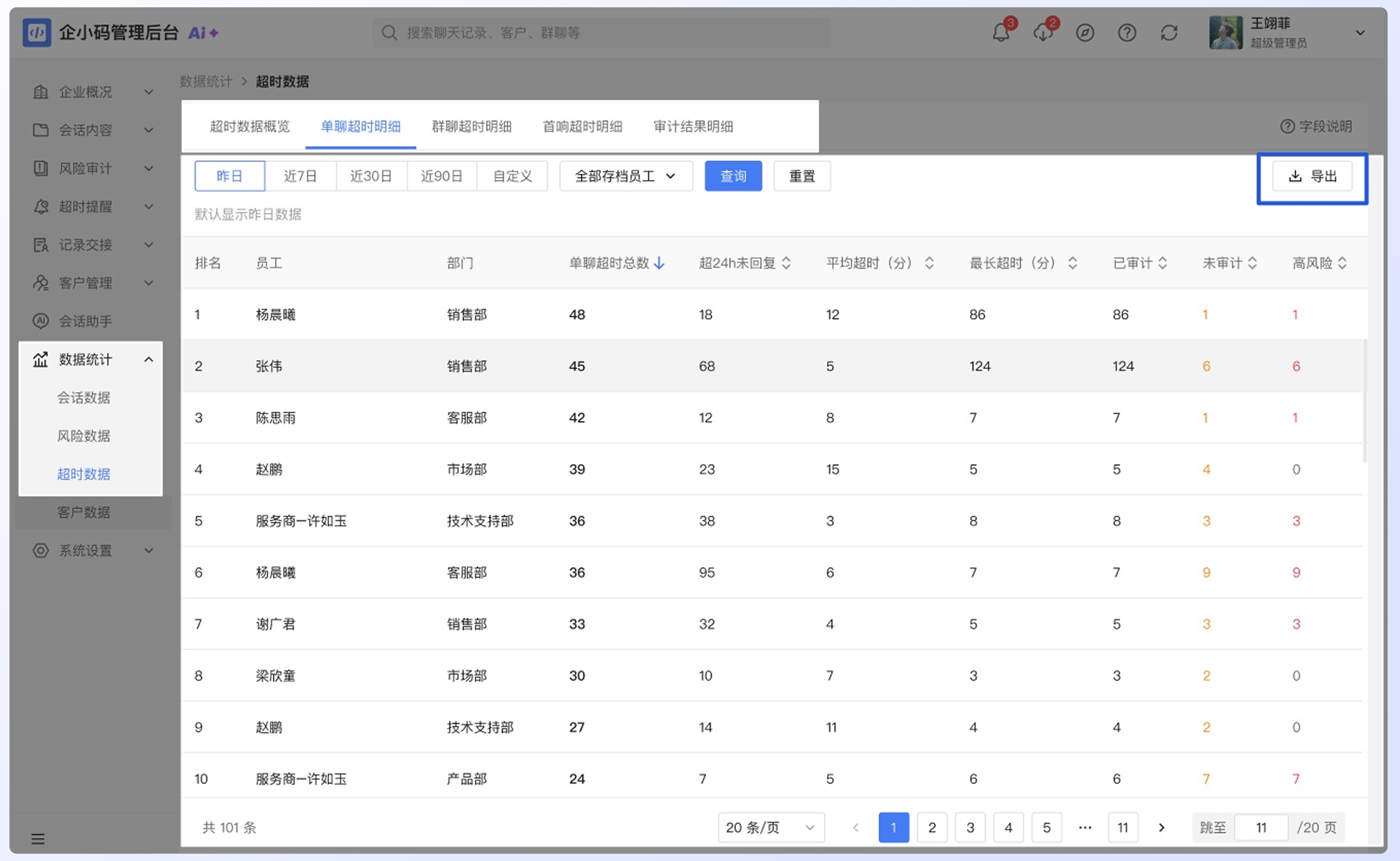
- 进入"超时数据明细"页面。
- 选择时间范围和员工范围。
- 在明细表中查看员工的单聊超时、群聊超时、首响超时等数据。
- 点击表头排序,定位超时较集中的员工。
- 使用分页查看更多员工。
- 需要留存数据时,点击"导出"创建导出任务。
页面区域说明
| 区域 | 说明 |
|---|---|
| 时间筛选 | 按昨日、近 7 天、近 30 天、近 90 天或自定义时间查询 |
| 员工筛选 | 在明细页按全部存档员工或指定员工查看 |
| 指标卡 | 展示超时总量和不同类型超时指标 |
| 趋势图 | 展示所选时间范围内的超时变化 |
| 分布和排行 | 展示类型、部门或员工维度的超时集中情况 |
| 明细表格 | 按员工展示超时数据,支持排序、分页和导出 |
指标说明
| 指标/区域 | 说明 |
|---|---|
| 超时总量 | 当前时间范围内命中的超时总次数 |
| 单聊超时 | 客户单聊消息未及时回复产生的超时数据 |
| 群聊超时 | 群聊消息未及时回复产生的超时数据 |
| 首响超时 | 添加客户后的首次响应超时数据 |
| 趋势图 | 展示所选时间范围内超时数据变化 |
| 员工排行 | 帮助定位超时较集中的员工 |
常用操作
切换统计时间
选择昨日、近 7 天、近 30 天、近 90 天或自定义时间后,点击"查询"刷新数据。点击"重置"恢复默认筛选。
按员工查看明细
在明细页选择全部存档员工或指定员工后查询,可以只看目标员工范围内的超时数据。
结合超时轨迹排查
如果发现某位员工超时较集中,可以进入"超时轨迹"按日期和时段查看分布,再进入对应超时记录处理明细。
导出超时数据
点击"导出"会按当前筛选条件创建任务,导出结果可在下载中心查看。
注意事项
- 超时数据统计用于分析趋势和分布,不替代超时记录页的审计和申诉处理。
- 单聊、群聊和首响超时是不同场景,建议分别结合规则配置和记录页排查。
- 明细导出以当前筛选条件和当前页面展示范围为准。
- 如果没有数据,可先检查时间范围、员工范围和超时规则是否启用。
常见问题
超时数据统计和超时轨迹有什么区别?
超时数据统计用于看企业或员工维度的聚合指标;超时轨迹用于按员工和时间定位具体超时发生时段。
为什么同一个员工有多类超时?
单聊、群聊和首响超时对应不同规则场景,同一员工可能同时命中多类规则。