
查看会话轨迹
功能简介
会话轨迹用于按时间查看某位存档员工的会话活动。管理员可以选择员工,再按日视图或月视图查看员工与内部员工、客户、群聊之间的沟通分布。
这个页面适合在需要回溯某位员工某天的沟通路径、查看高活跃时段,或从时间线进入具体消息上下文时使用。
入口位置
- web端管理后台:「会话内容」 -- 「会话轨迹」。
操作流程
- 进入"会话轨迹"页面,在左侧存档员工列表中搜索、筛选或排序,找到目标员工。点击员工后,右侧展示该员工的会话轨迹。
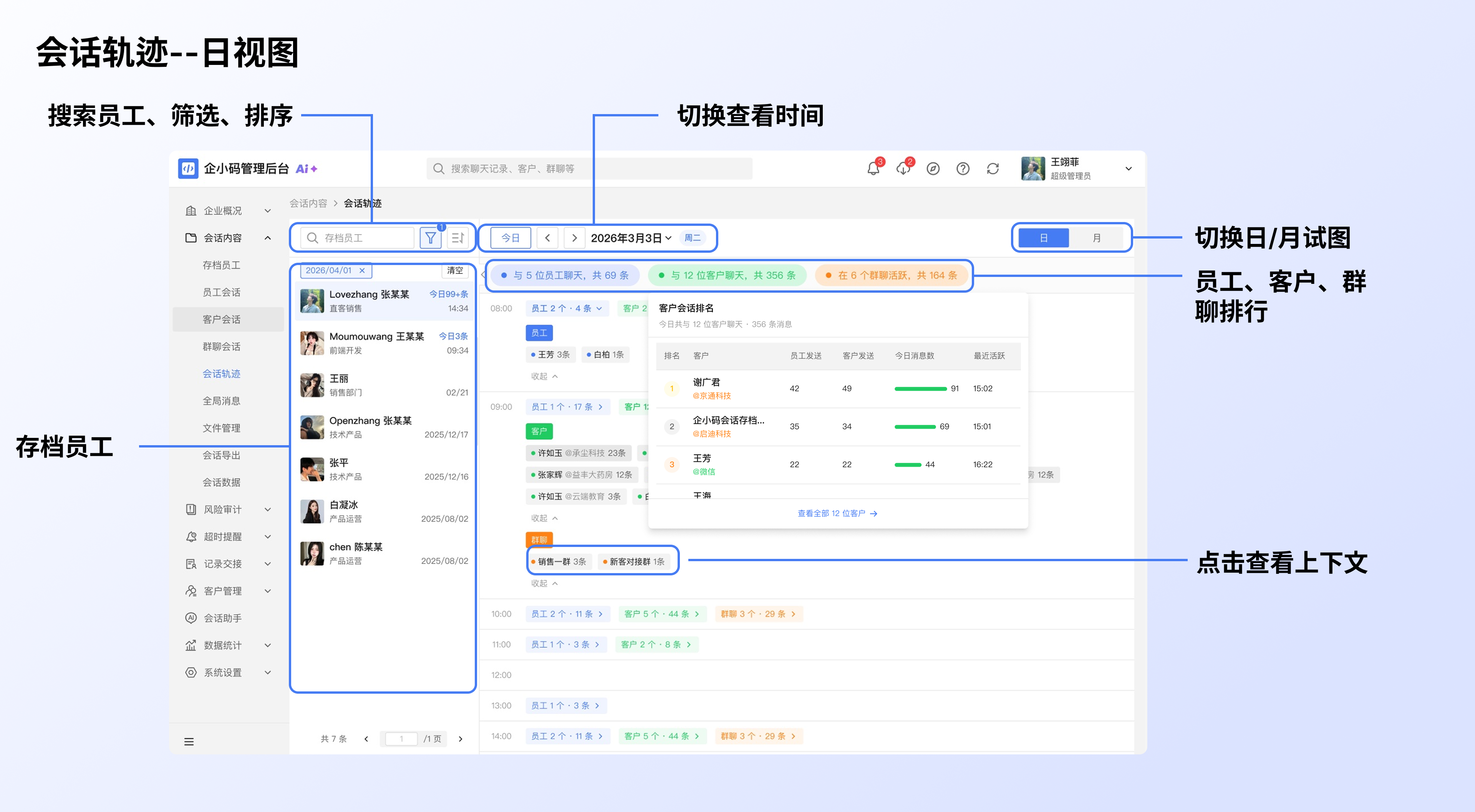
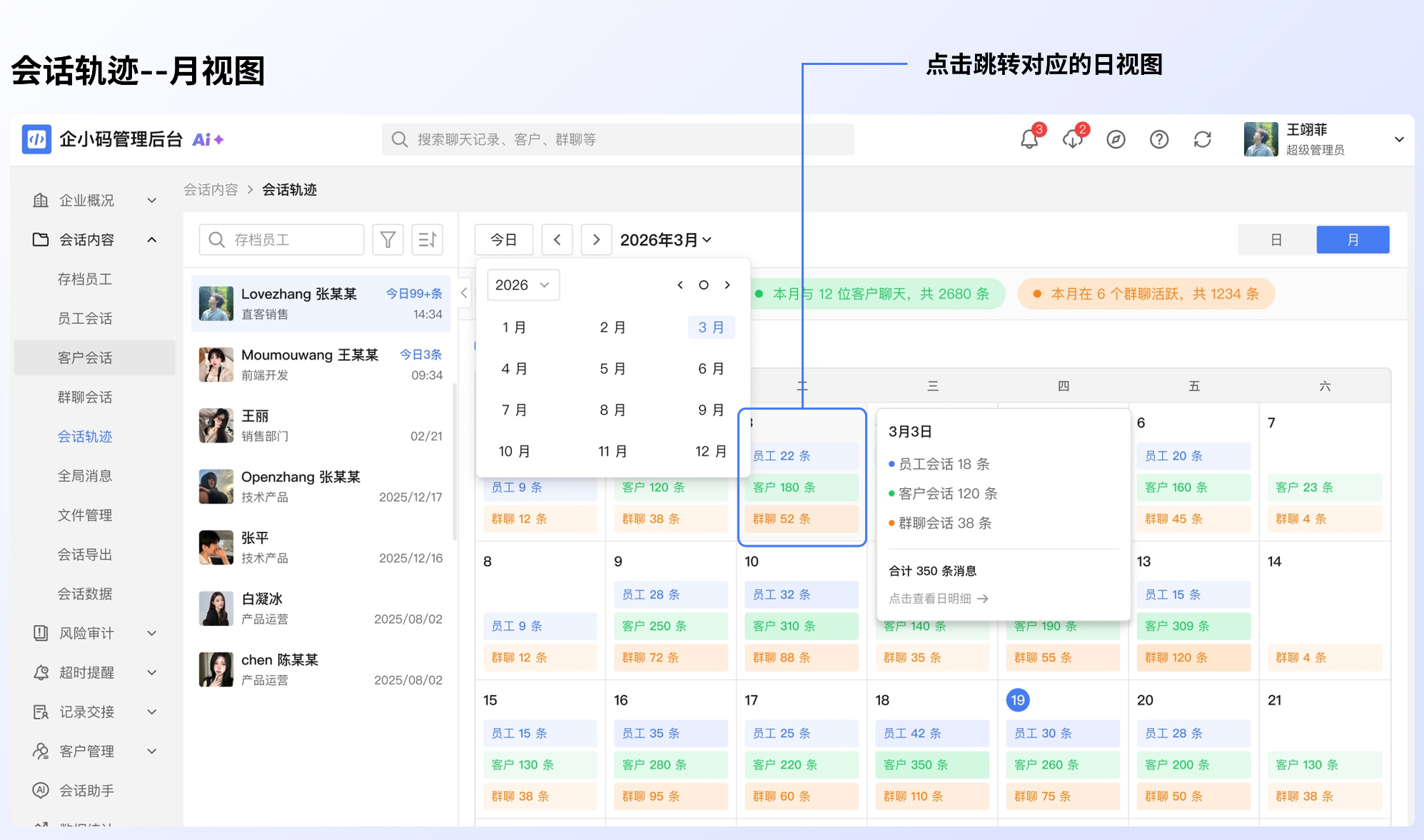
- 在右侧选择"日"或"月"视图。在日视图中按小时查看员工、客户和群聊活动;在月视图中查看每天的活跃情况。
- 在日视图点击轨迹明细中的会话标签,可查看对应消息上下文;在月视图点击日期,可切回该天的日视图。
页面区域说明
| 区域 | 说明 |
|---|---|
| 左侧存档员工 | 展示存档员工列表,可搜索员工、按最后会话时间筛选并排序 |
| 顶部工具栏 | 支持返回今天、切换前一天/后一天或前一月/后一月,并切换日视图和月视图 |
| 统计标签 | 展示员工会话、客户会话和群聊会话的数量概览 |
| 日视图 | 按小时展示员工、客户、群聊三类会话活动 |
| 月视图 | 用日历方式展示当月每天的活跃情况 |
| 排行与上下文 | 可查看员工、客户、群聊排行,并从日视图轨迹进入上下文 |
常用操作
选择员工
在左侧搜索员工姓名,或按最后会话时间筛选后选择员工。切换员工后,右侧会刷新为该员工当前日期或当前月份的轨迹。
查看某一天的会话轨迹
使用"今天"、上一日、下一日或日期选择器切换日期。日视图按小时展示活动块,管理员可以看到每个时段中员工、客户、群聊三类会话的大致分布。
展开轨迹明细
在日视图中点击某个时间段的员工、客户或群聊活动块,可以展开明细。点击明细中的会话标签,可进入上下文查看具体聊天内容。
查看月视图
切换到"月"后,页面以日历形式展示当月活跃情况。点击有数据的日期,可以切回该日期的日视图继续查看。
查看排行
点击统计标签,可以查看员工、客户或群聊维度的排行。需要查看完整排行时,可进入排行抽屉继续浏览。
注意事项
- 会话轨迹只按选中的员工展示,不是全企业汇总页面。
- 如果看不到某些轨迹,可能与会话存档范围或当前管理员可查看范围有关,可联系超级管理员确认。
- 日视图更适合看某一天的沟通路径,月视图更适合看一段时间内的活跃节奏。
- 轨迹中的明细用于快速定位会话,如需完整复核,建议进入对应会话详情查看。
常见问题
1. 会话轨迹和存档员工页面有什么区别?
存档员工页面更适合按员工查看具体会话列表;会话轨迹更适合按时间查看某位员工的沟通活动分布。
2. 月视图里为什么有些日期不能点击?
没有会话活动的日期不会进入明细查看。可以切换员工或月份继续确认。