
按员工维度查看会话
功能简介
员工会话页面用于按员工维度查看通讯记录。相比"存档员工"页面,它覆盖的员工范围更完整,除了当前已存档员工,还可以查看历史存档员工、离职员工,以及按员工标签分组查看员工。
这个页面适合管理员从员工身份出发,复核员工在内部会话、客户会话和群聊会话中的沟通内容。
入口位置
- web端管理后台:「会话内容」 -- 「员工会话」。
操作流程
- 进入「员工会话」页面后,在左侧选择员工范围:默认进入"组织架构",也可以切换历史存档、离职员工或员工标签。
- 在组织架构中展开部门,或通过搜索员工/部门找到目标员工。点击员工后,中间栏展示该员工的会话列表。
- 在中间栏切换内部会话、客户会话或群聊会话。点击某条会话,在右侧查看聊天记录。
- 如需进一步处理,可在右侧使用会话总结、统计、分享或导出。
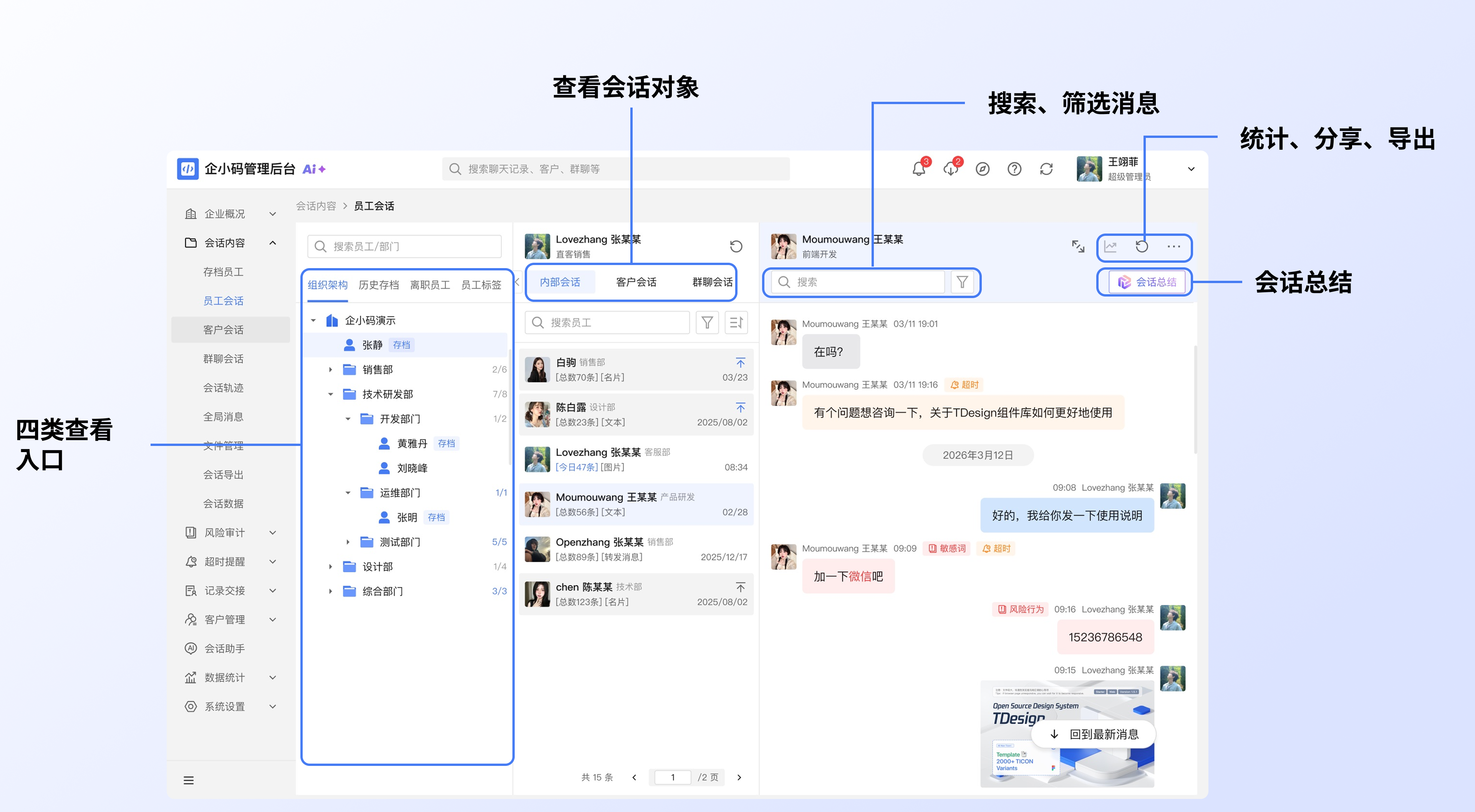
页面区域说明
| 区域 | 说明 |
|---|---|
| 左侧员工范围 | 支持组织架构、历史存档、离职员工、员工标签四类入口 |
| 中间会话列表 | 展示选中员工的内部会话、客户会话和群聊会话 |
| 右侧会话记录 | 展示具体消息流,并提供搜索、筛选、会话总结、统计、分享和导出 |
左侧员工范围说明
| 范围 | 适用场景 |
|---|---|
| 组织架构 | 默认入口,按部门找到目标存档员工 |
| 历史存档 | 查看曾经存档但目前已取消存档的员工 |
| 离职员工 | 查看已离职员工的历史会话 |
| 员工标签 | 按企业员工标签分组查看目标员工 |
常用操作
按组织架构查看员工
进入员工会话页面后,左侧默认按"组织架构"进行展示,适合按部门找到当前存档员工。管理员可以逐级展开部门,也可以在搜索框输入员工姓名或部门名称快速定位。
在组织架构中选中员工后,中间栏会展示该员工相关会话,默认进入客户会话。你也可以切换到内部会话或群聊会话,继续查看该员工在不同沟通场景下的聊天记录。
查看历史存档员工
切换到"历史存档",可按取消存档时间筛选,例如近 7 天、近 30 天、近 3 个月、近 1 年或自定义时间。
查看离职员工
切换到"离职员工",可按离职时间筛选,并查看离职员工的历史会话。实际可见范围以企业配置和当前管理员可查看范围为准。
按员工标签查看
切换到"员工标签",可展开某个标签下的员工列表,再选择员工查看会话。
查看某位员工的会话
选中员工后,中间栏会展示该员工的内部会话、客户会话和群聊会话。点击会话后,右侧展示消息记录。
注意事项
- 员工会话页面和存档员工页面的右侧会话操作基本一致,都支持搜索消息、会话总结、统计、分享和导出。
- 历史存档员工、离职员工是否可见,以企业配置和当前管理员可查看范围为准。
- 如果看不到某些员工或会话,可能与当前管理员可查看范围有关,可联系超级管理员确认。
- 如果企业没有配置员工标签,员工标签范围会出现空数据状态。
常见问题
1. 员工会话和存档员工页面有什么区别?
存档员工页面只看当前已开通会话存档的员工。员工会话页面还可以查看历史存档、离职员工和员工标签范围,更适合按员工身份做完整复核。
2. 离职员工的会话还能查看吗?
可以在"离职员工"范围内查看历史会话。实际可见范围以企业配置和当前管理员可查看范围为准。